Migration
Importer depuis un autre gestionnaire, et mise à niveau automatique du coffre.
Deux sujets : importer depuis Bitwarden, KeePass, 1Password (ou CSV/JSON) via Outils → Import/Export, et la mise à niveau automatique d’un ancien fichier coffre à l’ouverture.
Préparation
Déverrouillez le coffre QubKey cible
Depuis l'ancien gestionnaire, exportez en JSON ou CSV (non chiffré) — conservez le fichier temporairement en lieu sûr
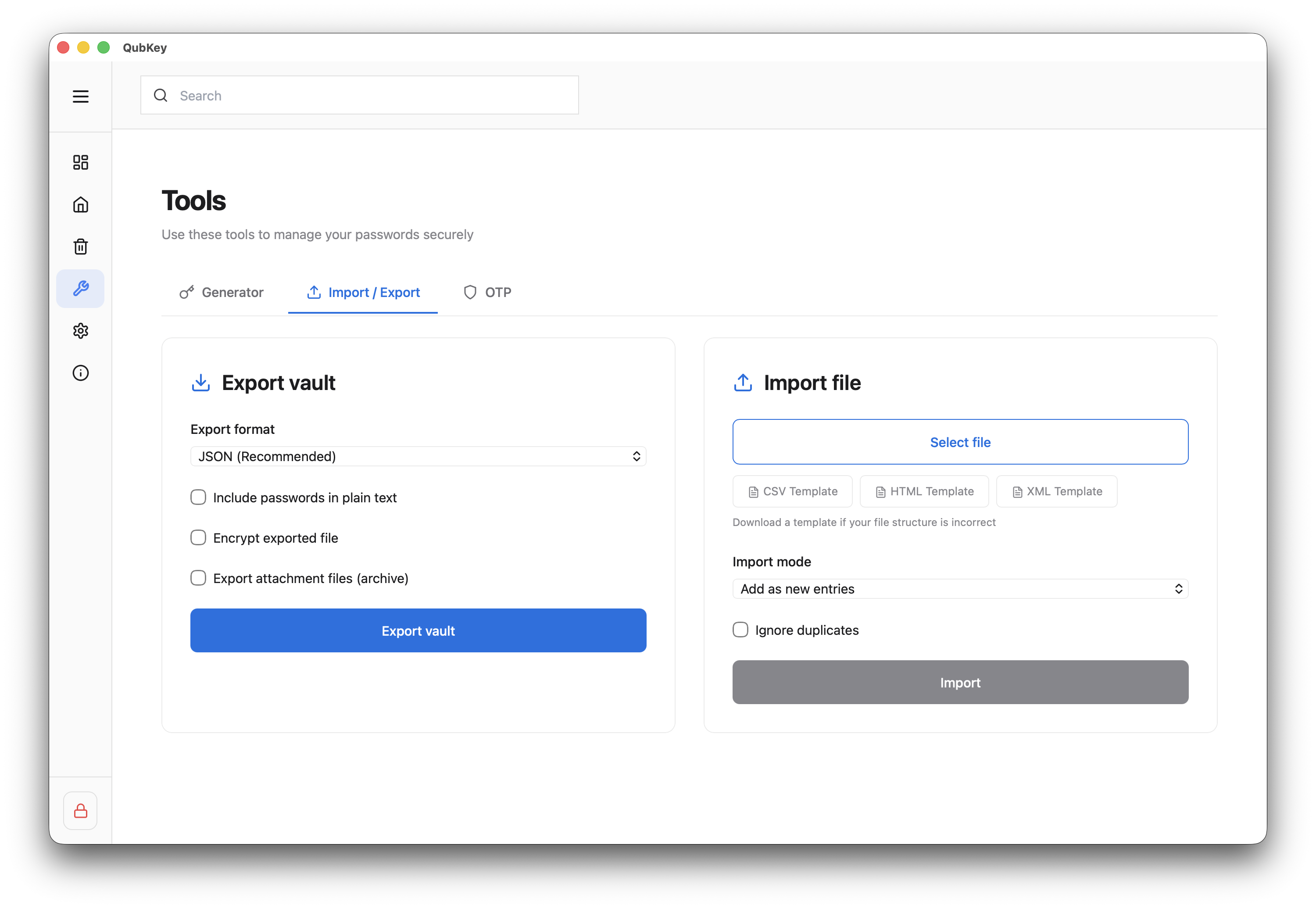
Scénarios par source
| Source | Format export | Format import QubKey | Mode recommandé |
|---|---|---|---|
| Bitwarden | JSON ou CSV | json / csv | Ajouter (fusion) |
| KeePass | XML ou CSV | xml / csv / keepass | Ajouter |
| 1Password | 1PIF ou CSV | 1password / csv | Ajouter |
| Autre | CSV générique | csv | Aperçu puis Ajouter |
Modes d'import
Mode Remplacer écrase tout le coffre — à réserver à un coffre vide. Préférez Ajouter ou Fusionner pour conserver vos entrées existantes.
Après l'import
Consultez le résumé (importées, doublons, erreurs)
Résumé import
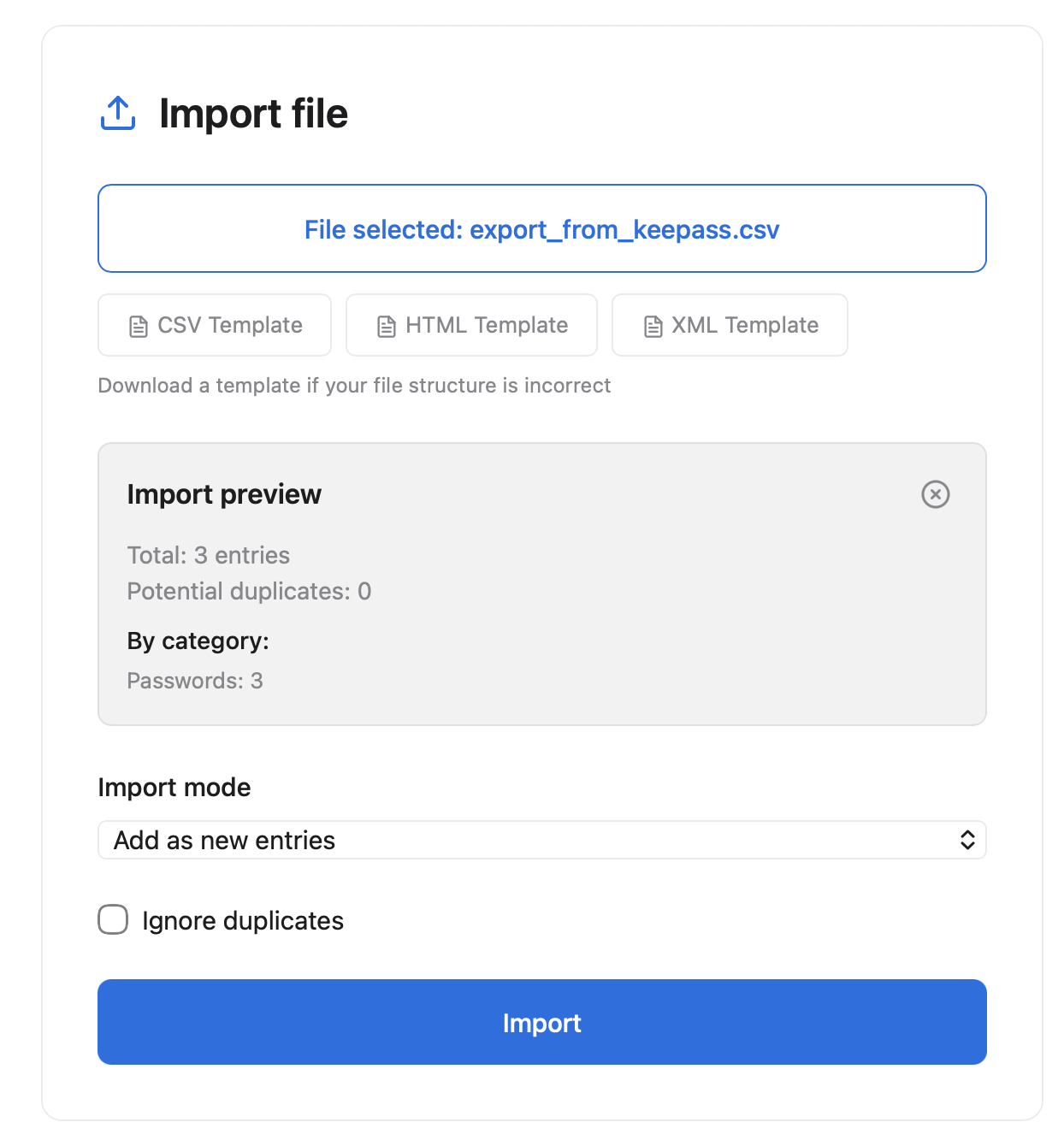
Vérifiez les entrées Password avec TOTP — reconfigurez les secrets 2FA si l'export ne les incluait pas
Contrôlez les URLs pour l'auto-remplissage extension
Supprimez le fichier d'export en clair après migration
Mise à niveau du coffre
À l’ouverture d’un ancien coffre, QubKey peut afficher Mise à niveau du coffre : conversion pour un déchiffrement plus rapide et plus sûr.
- Une copie de sauvegarde est créée avant la conversion
- Une barre de progression indique
X / Yentrées - En cas d’échec, le message d’erreur s’affiche et la sauvegarde reste disponible
Sync multi-appareils
Après mise à niveau, la synchronisation ne fonctionne qu’avec des appareils au même format. Ouvrez le coffre (et laissez la mise à niveau se terminer) sur chaque appareil avant de sync.